클릭 세 번과
드래그 한 번으로
1커트 편집 완료.
FLIR·Fluke 열화상 사진으로 점검 보고서(Word)를 만드는 Windows 프로그램입니다. 스팟은 클릭, 박스는 드래그로 끝나고 대기온도와 온도차 판정은 자동으로 들어갑니다.

대기온도 32.3℃ 자동 입력 기상청 인천 관측소
| 측정 | Sp1 | Sp2 | Sp3 | 온도차 | 판정 |
|---|---|---|---|---|---|
| 온도(℃) | 33.2 | 33.3 | 33.2 | 0.1 | 적합 |
Word 보고서 저장 완료 점검보고서.docx
프로그램도 보고서도, 실제 화면 그대로.
현장에서 찍은 점검 사진으로 직접 편집하고 저장한 화면입니다.
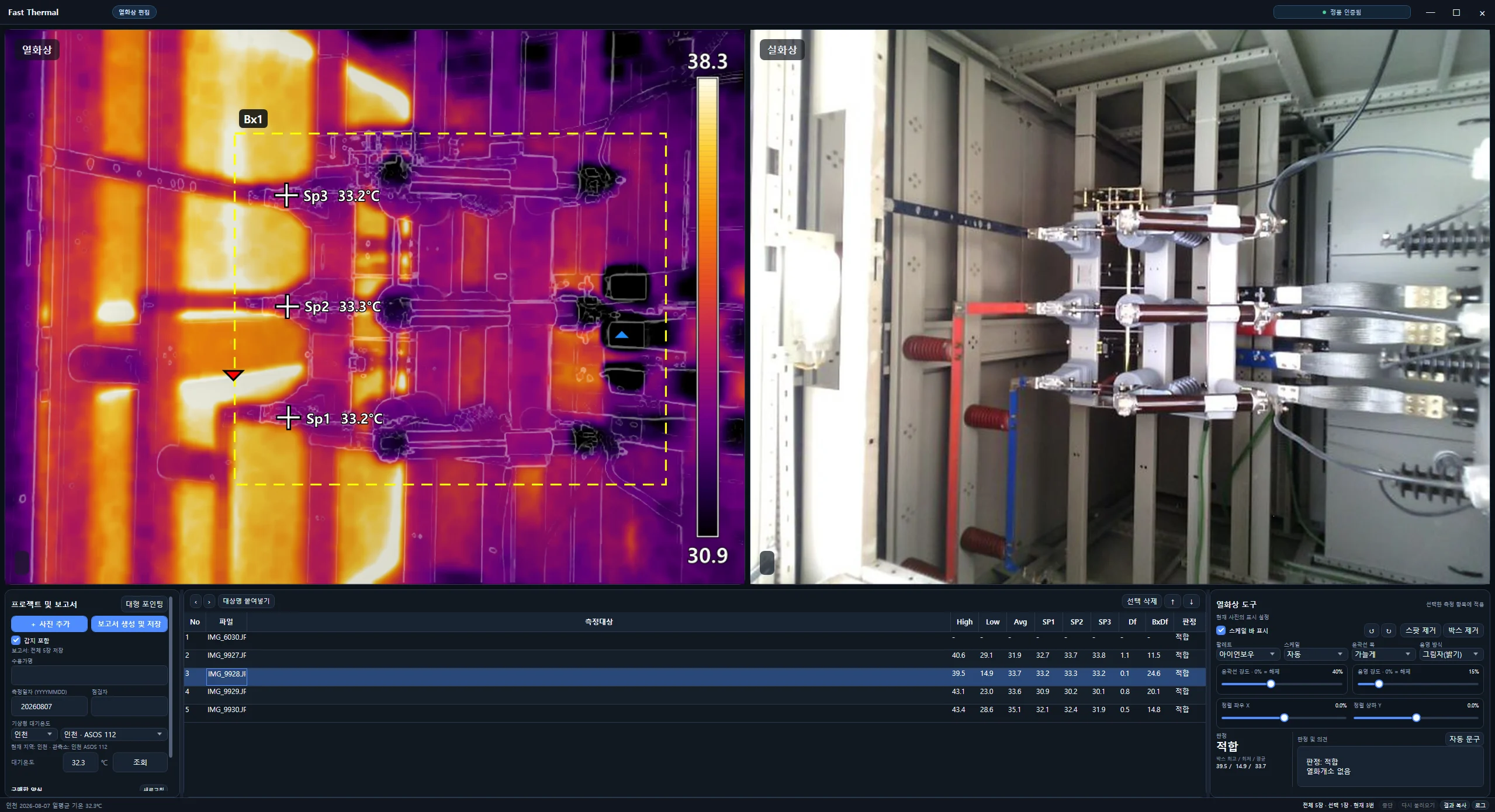
위에는 열화상과 실화상이 나란히 보이고, 아래에는 사진마다 온도와 판정이 정리된 표와 자동으로 채워진 판정·의견이 보입니다.
크게 보기: 프로그램 화면(새 창)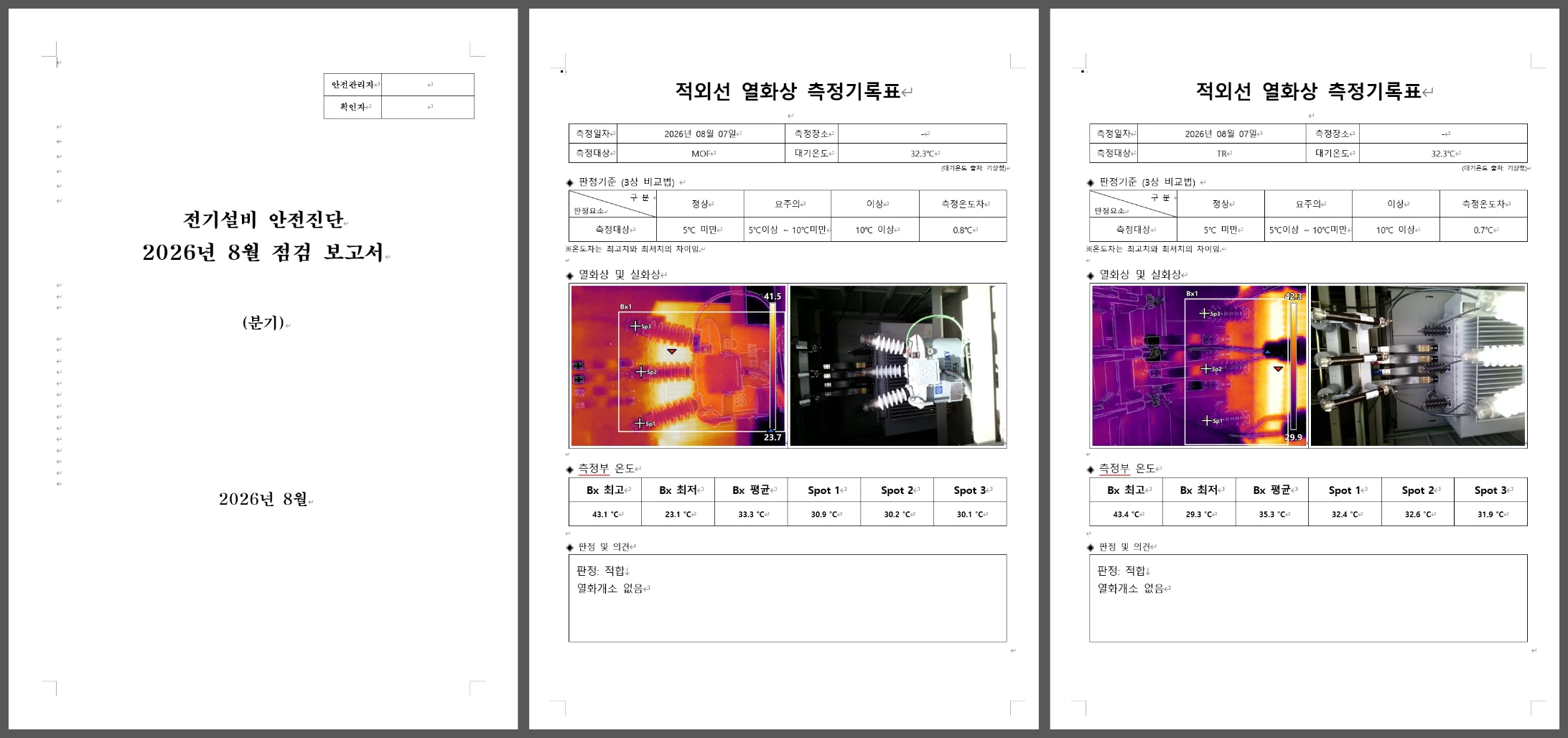
저장하면 사진 한 장에 한 쪽씩 측정기록표가 Word 문서로 만들어집니다. 왼쪽부터 표지(갑지)와 적합으로 판정된 측정기록표 두 쪽입니다. 실제 점검 보고서이며 측정장소 칸은 비워 두었습니다.
크게 보기: 보고서(새 창)실제 점검 예시
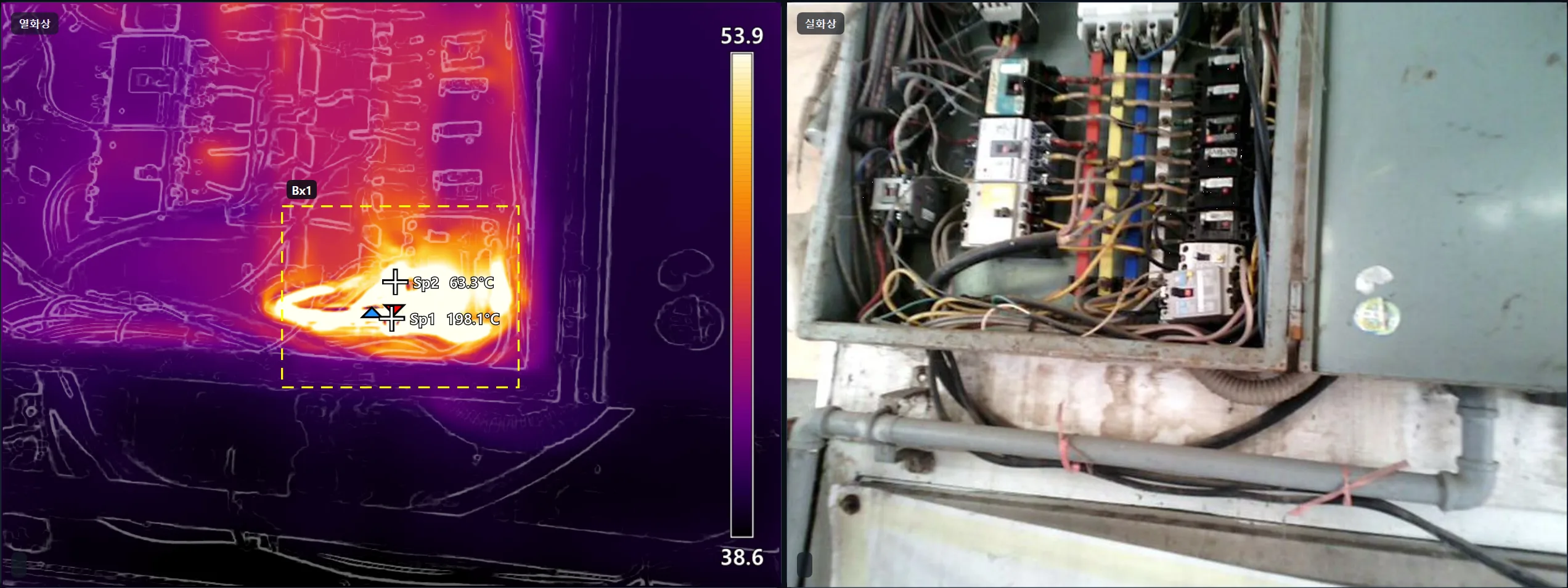
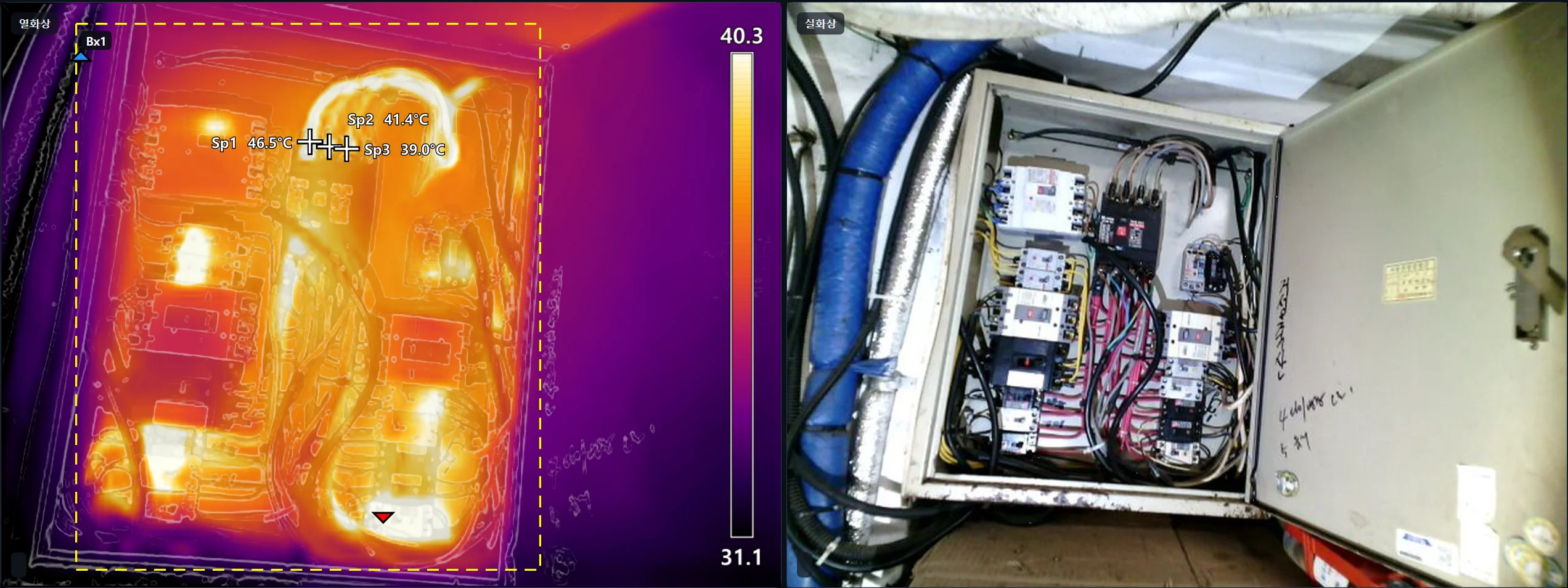
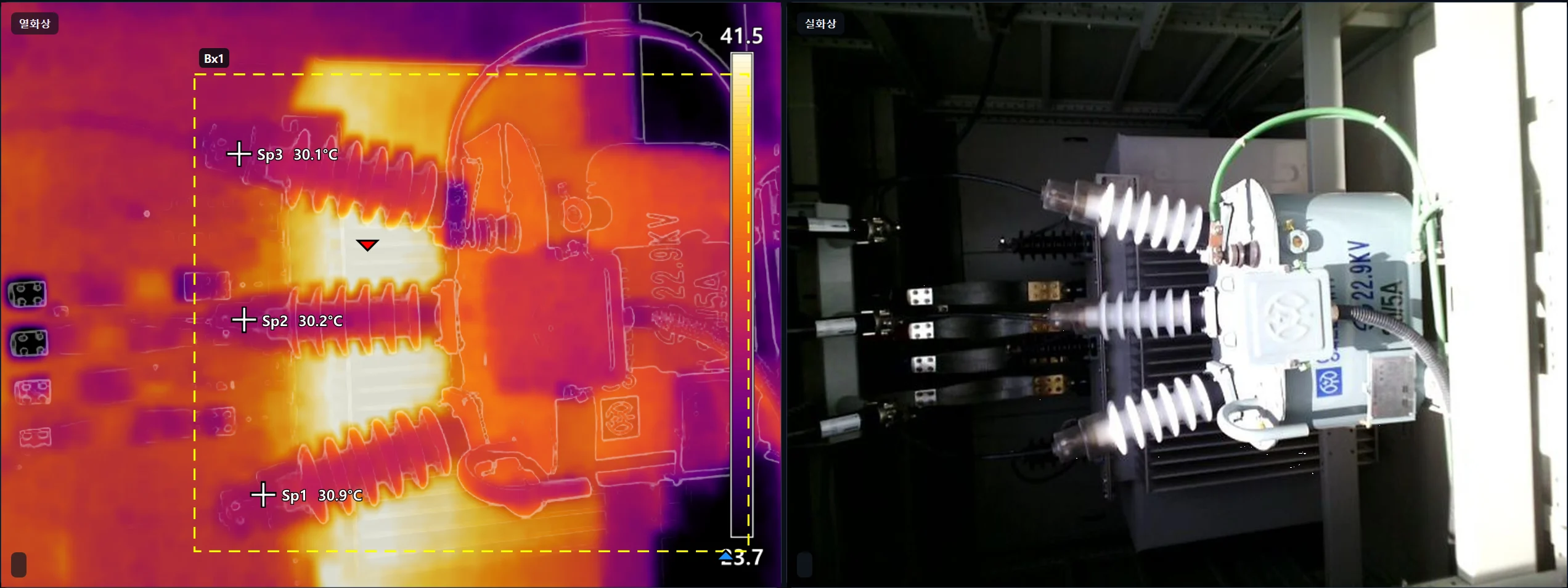
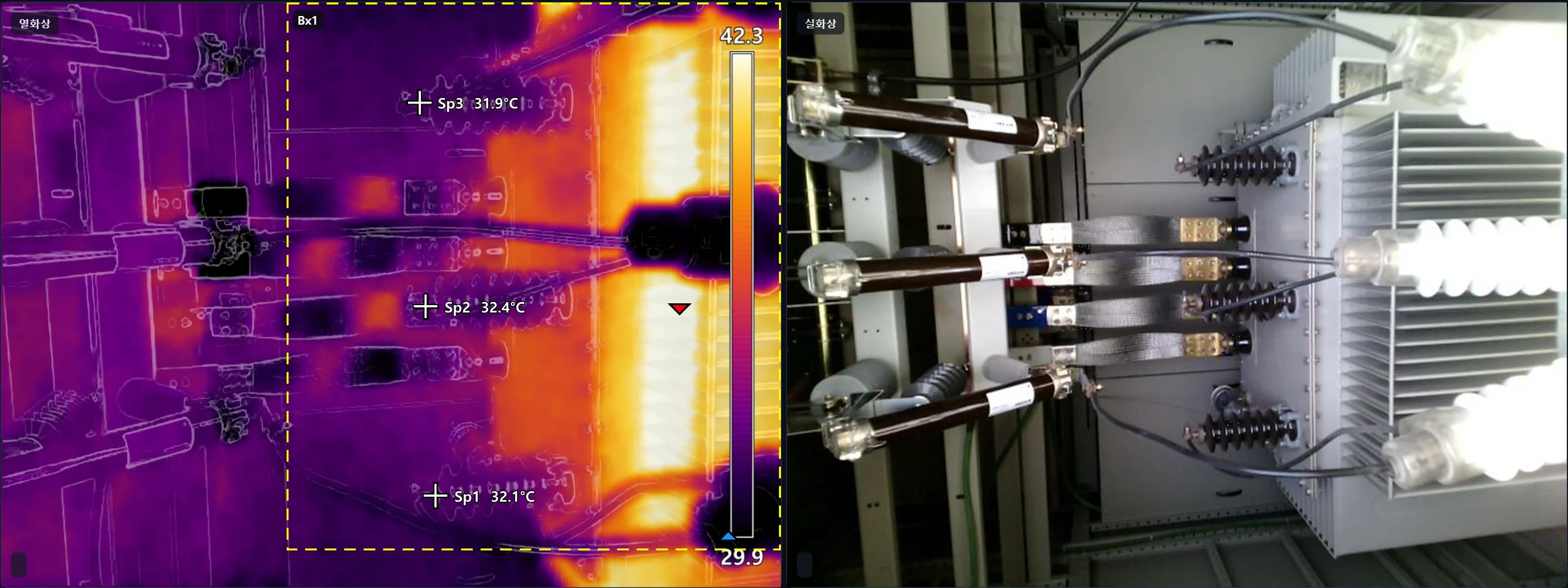
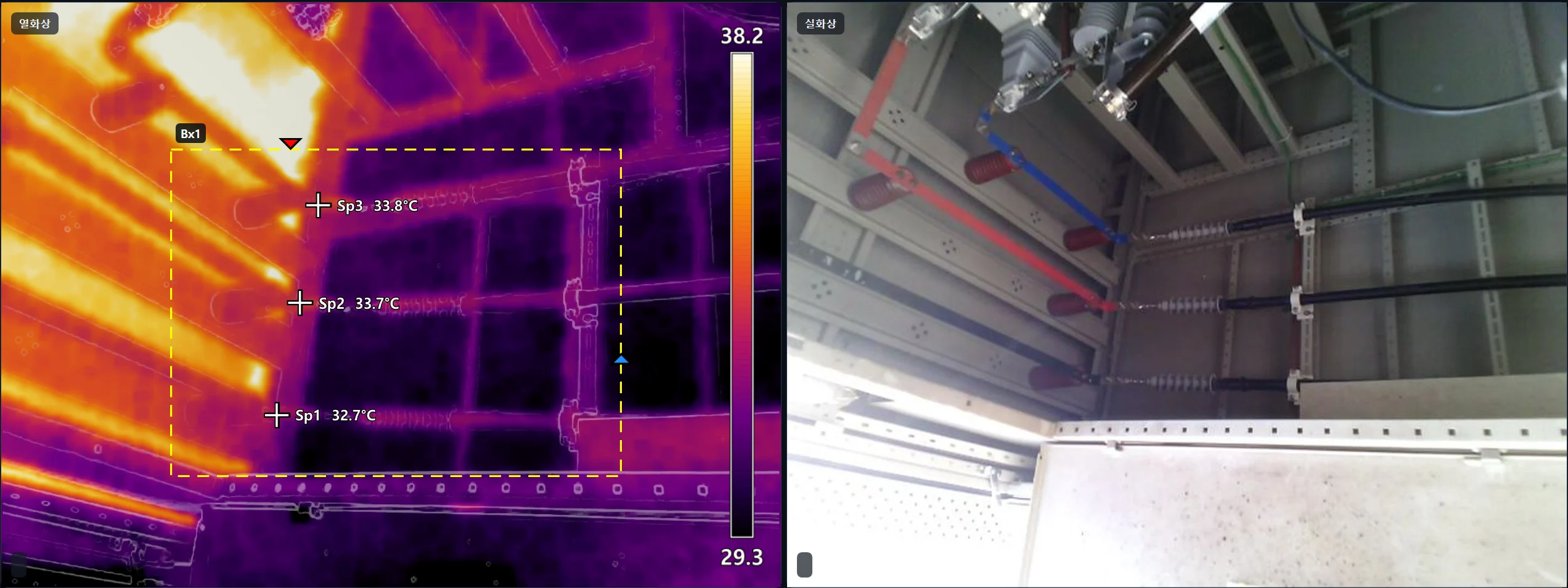
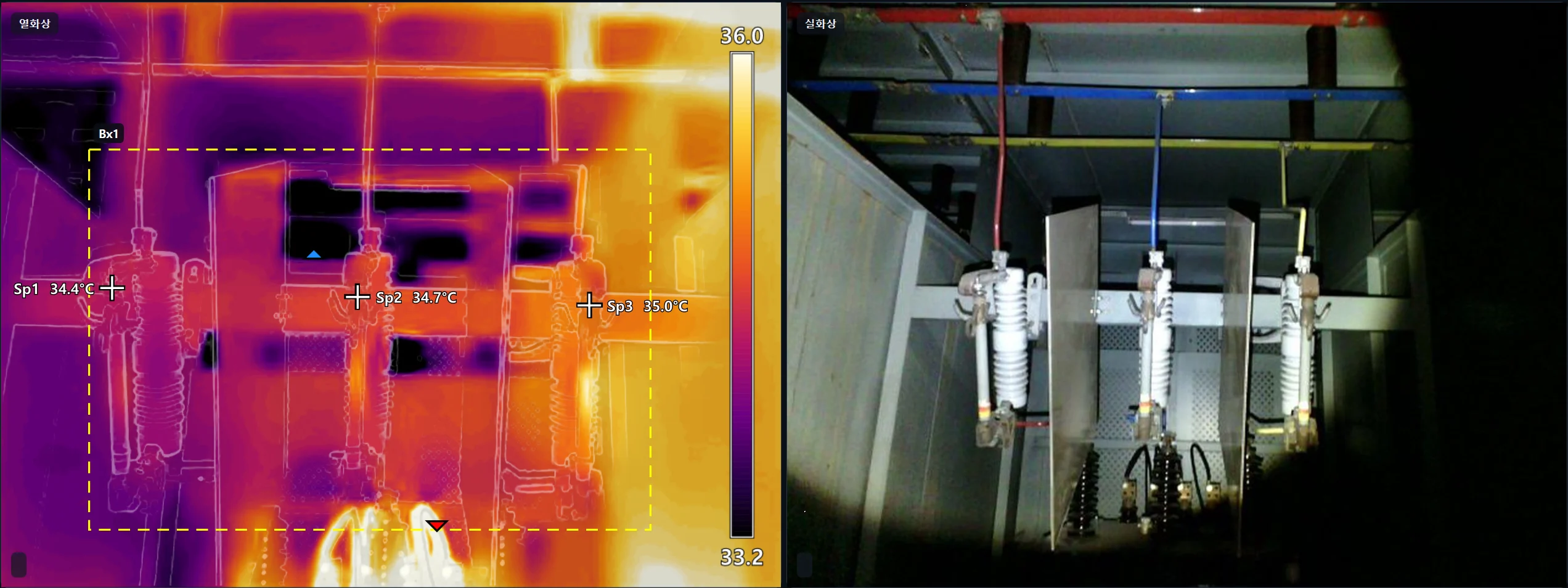
단상 설비는 스팟 2개, 3상 설비는 스팟 3개를 찍어 온도차로 판정합니다. 그림을 누르면 크게 보입니다.
-
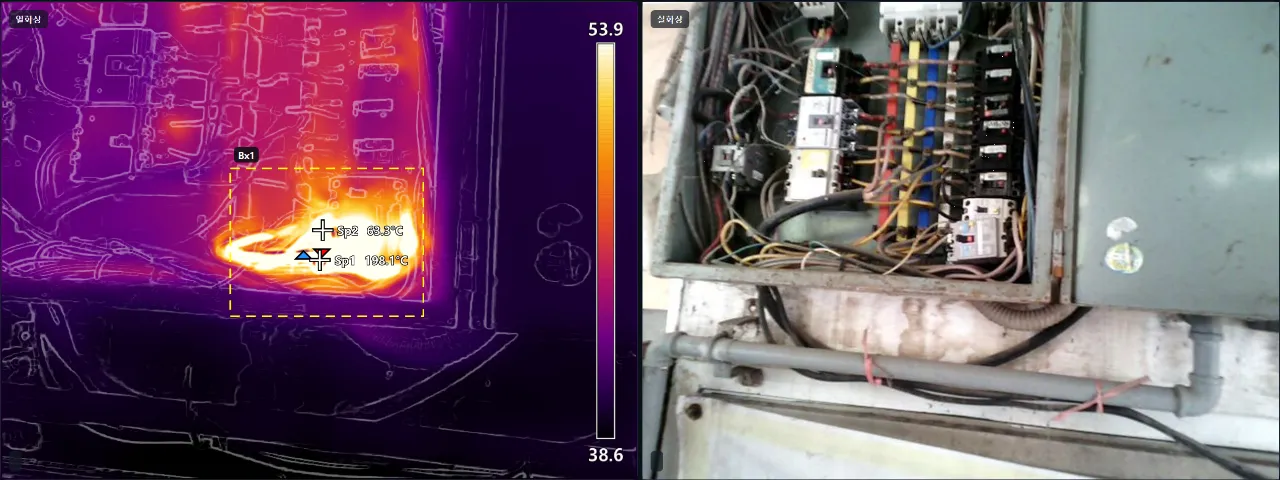
부적합분전함 차단기단상 · 스팟 2개 · 온도차 134.8℃ -
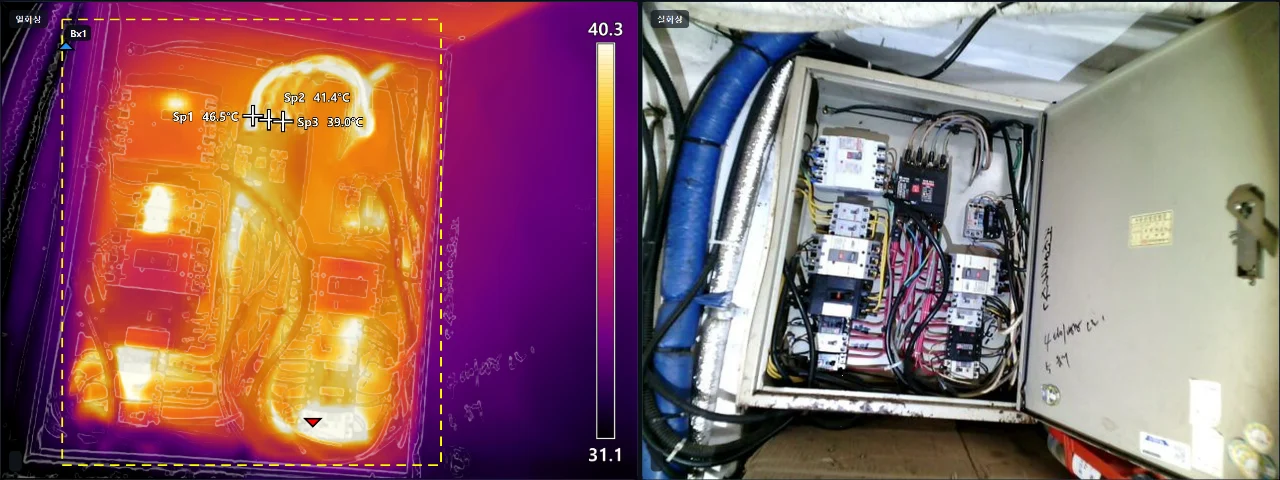
요주의분전함 차단기3상 · 스팟 3개 · 온도차 7.5℃ -
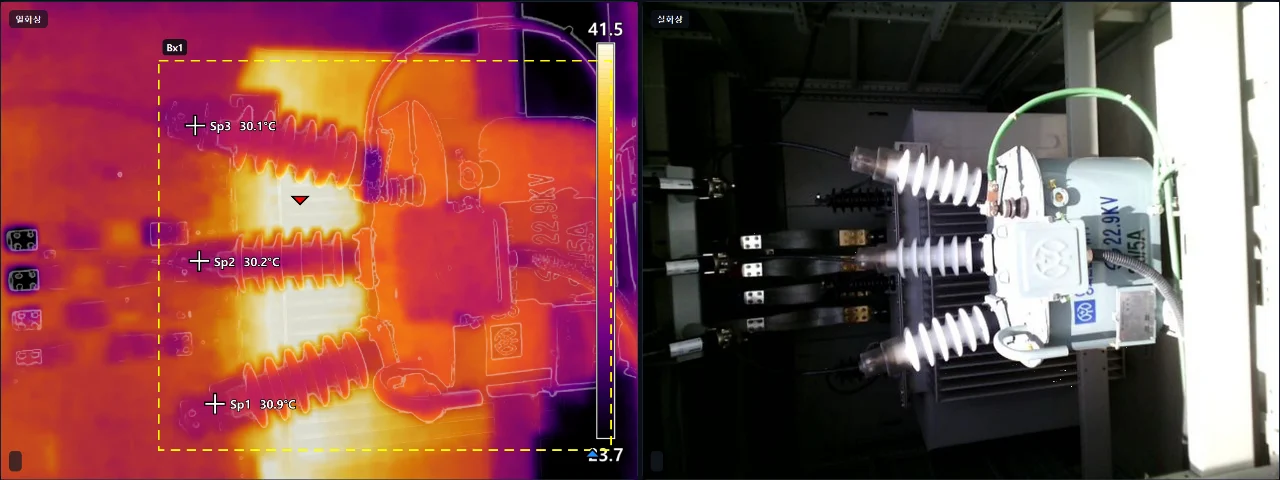
적합계기용 변성기(MOF)3상 · 스팟 3개 · 온도차 0.8℃ -
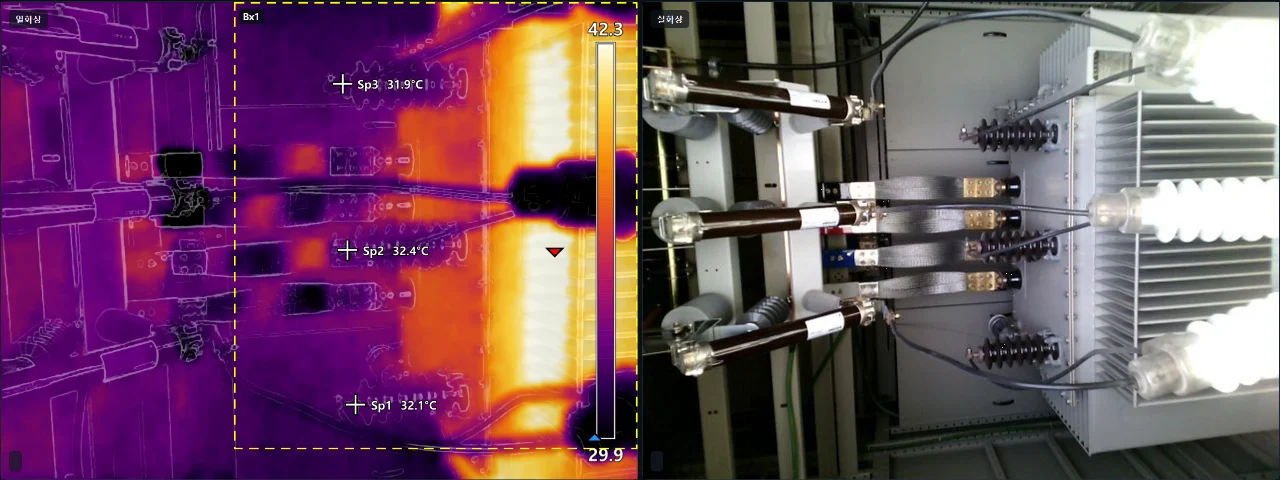
적합변압기3상 · 스팟 3개 · 온도차 0.5℃ -
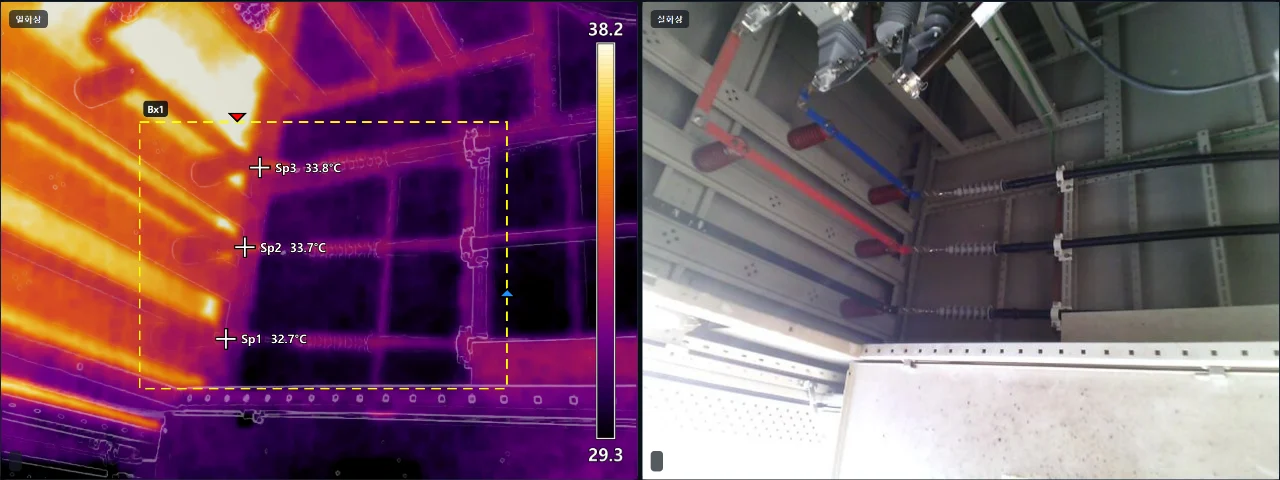
적합케이블 헤드3상 · 스팟 3개 · 온도차 1.1℃ -
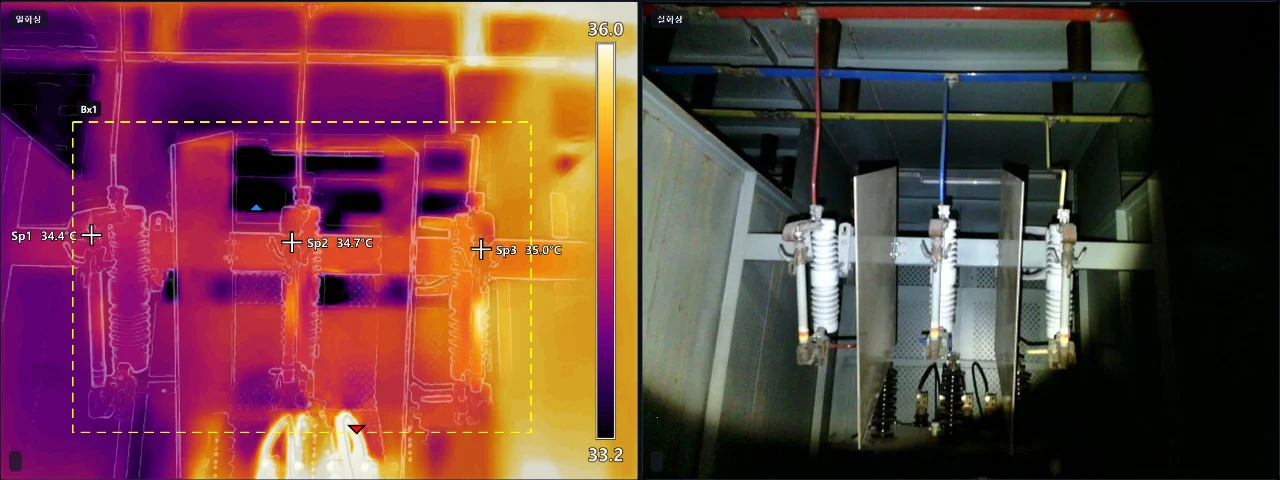
적합수전반 전력퓨즈3상 · 스팟 3개 · 온도차 0.6℃
손이 가던 네 가지를 프로그램이 합니다.
도구 선택, 기온 검색, 표 작성 같은 반복 작업이 없어서 사진이 많아도 빠르게 끝납니다.
-
클릭하면 바로 스팟
스팟 도구를 따로 고르지 않아도 됩니다. 사진에서 재고 싶은 곳을 클릭하면 스팟이 찍히고 온도가 바로 나옵니다.
-
드래그하면 박스
넓은 부위는 마우스로 끌기만 하면 박스가 잡히고, 박스 안의 온도가 바로 계산됩니다.
-
보고서는 자동으로
측정 온도와 온도차, 판정이 들어간 Word 보고서와 표시가 들어간 이미지가 한 번에 만들어집니다.
-
대기온도도 자동으로
사진을 불러오면 측정일과 지역에 맞는 기상청 관측 기온을 찾아 채웁니다. 기상청 사이트를 따로 열 필요가 없습니다.
판정은 정해진 기준대로.
스팟 사이의 온도차로 적합·요주의·부적합을 자동으로 판정해 보고서에 넣습니다.
스팟은 사진 한 장에 3개, 박스는 1개까지 둘 수 있습니다. 박스 온도는 참고값으로 따로 보여 줍니다.
사진 수십 장도 빠르게 정리합니다.
- 사진 순서는 끌어서 바꿉니다.
- 측정 대상 이름은 Enter로 이어서 입력하거나 엑셀 한 열을 붙여 넣습니다.
- 열화상과 일반 사진을 나란히 보며 확인합니다.
- 저장한 이미지를 다시 열면 편집하던 상태 그대로 이어집니다.
- 아이언보우·무지개·흑백·화이트핫 팔레트를 고릅니다.
사용 환경
- 운영체제
- Windows 10·11 64비트
- 사진
- 온도 정보가 들어 있는 FLIR 사진(JPG), Fluke 사진(IS2)
- 인터넷
- 라이선스 확인을 위해 사용 중 연결
- 결과물
- Word(DOCX) 보고서, JPEG 이미지 (PDF 출력 미지원)
현장 사진은 내 PC 밖으로 나가지 않습니다.
사진, 온도 데이터, 보고서는 모두 내 PC 안에서 처리합니다. 인터넷으로는 라이선스 확인, 기온 조회, 보고서 양식 내려받기에 필요한 정보만 주고받습니다.
자주 묻는 질문
어떤 사진을 쓸 수 있나요?
온도 정보가 들어 있는 FLIR 사진(JPG)과 Fluke 사진(IS2 원본)을 지원합니다. 두 카메라 사진을 섞어 보고서 하나로 만들 수 있습니다. 화면을 캡처했거나 편집해서 온도 정보가 없어진 사진은 쓸 수 없습니다. Fluke는 기종에 따라 아직 지원하지 않는 형식이 있으며, 그런 사진은 이유를 알려 주고 불러오지 않습니다.
대기온도는 어디서 가져오나요?
기상청 전국 105개 관측소의 관측 자료에서 측정일 기온을 가져옵니다. 자료가 없는 날은 직접 입력할 수 있습니다.
Word가 꼭 있어야 하나요?
보고서(DOCX)를 만드는 데 Word 설치는 필요하지 않습니다. 만든 문서는 Word나 호환되는 문서 프로그램으로 엽니다.
PC 몇 대에서 쓸 수 있나요?
구독 1개당 Windows PC 1대입니다. PC를 바꾸면 처음 등록하거나 마지막으로 옮긴 날부터 14일이 지난 뒤 새 PC로 옮길 수 있습니다.
인터넷이 필요한가요?
라이선스 확인을 위해 사용 중 인터넷 연결이 필요합니다. 사진과 보고서는 인터넷으로 보내지 않습니다.